Ayuda
Sigo sigue tu voz. Lees en voz alta y el texto avanza contigo. Si te detienes, te espera.
Leer y grabar
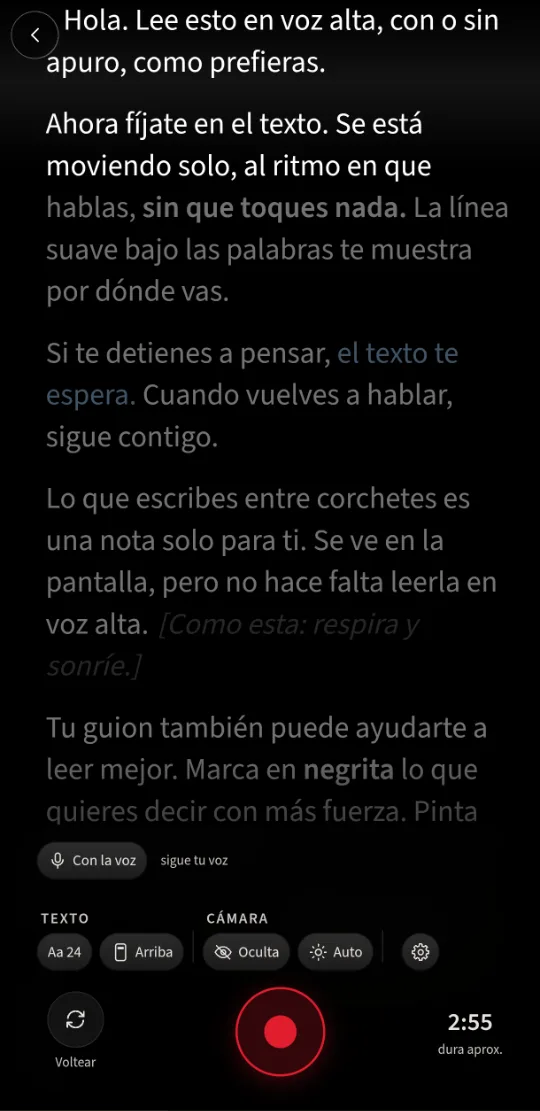
Abre un guion y toca Leer o Grabar. En la pantalla, toca el círculo para empezar. Cuenta 3 segundos y empieza.
Pausar y parar
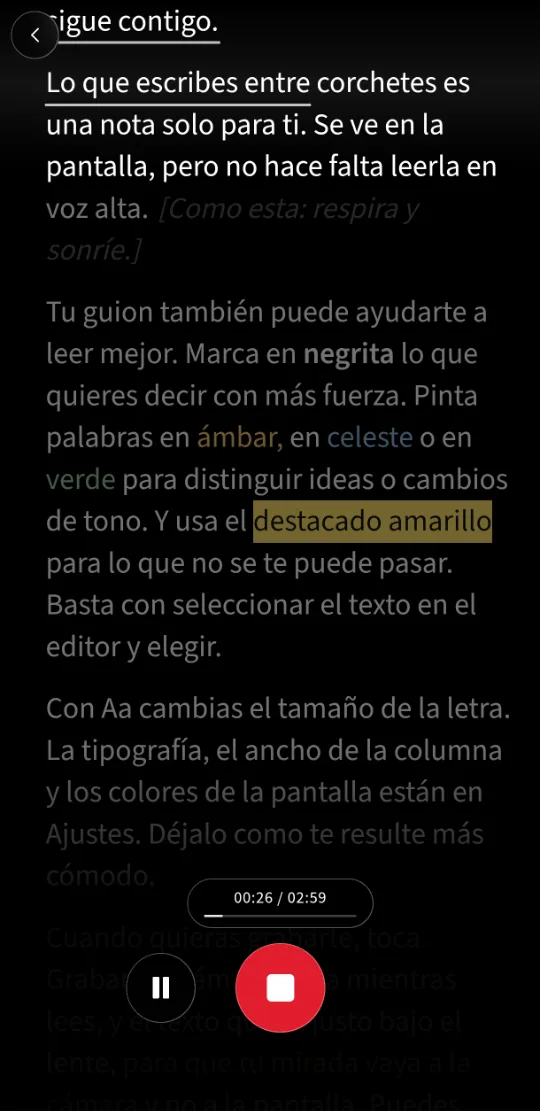
Al leer o grabar, Pausa y Parar están ocultos. Toca el texto y aparecen. Con la voz se ocultan solos a los pocos segundos.
Lo que pasa durante la pausa no queda en el video. En pausa, el tacho descarta la toma. El gesto de atrás de Android detiene la toma y la guarda.
Si el texto se adelanta
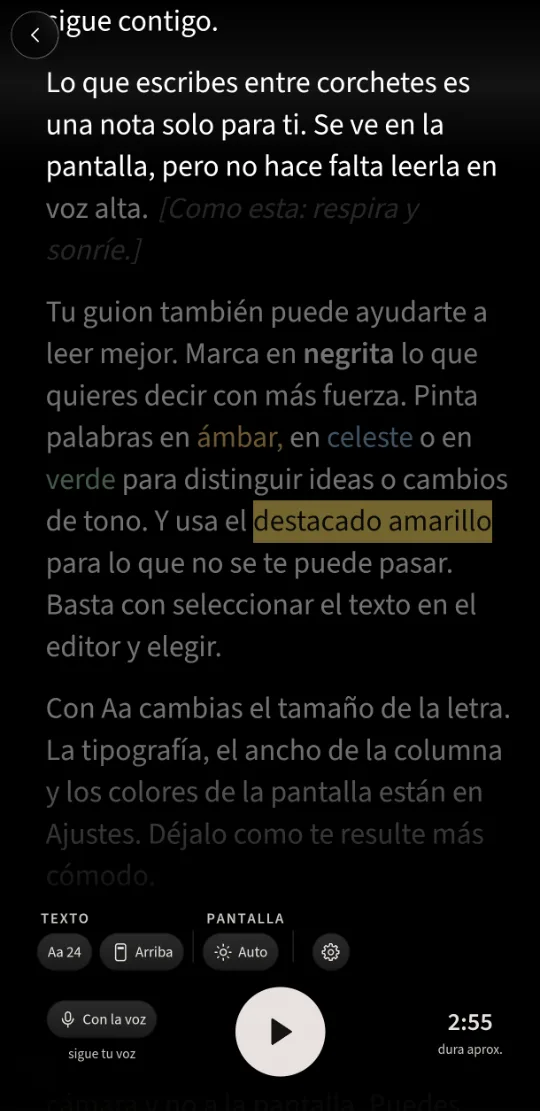
Si te saltas una parte, arrastra el texto con el dedo hasta donde vas. Sigue desde ahí. Antes de empezar, también se arrastra para elegir desde dónde parte.
Con la voz o con velocidad fija
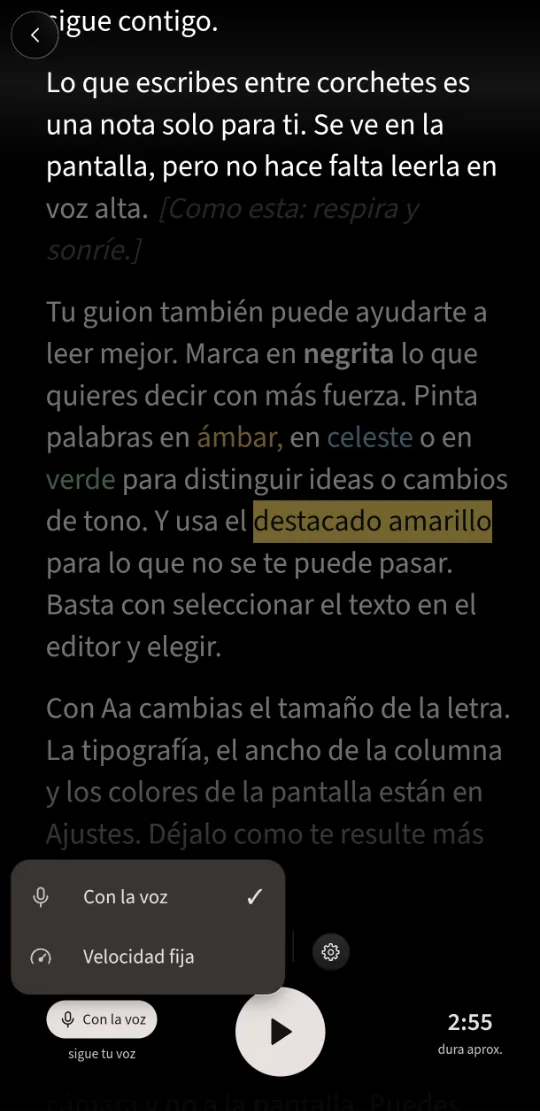
Antes de empezar, toca la ficha que dice Con la voz y elige Con la voz o Velocidad fija. También se cambia en Ajustes. Con la voz, el texto sigue lo que dices. Con Velocidad fija, sube solo, al ritmo que eliges.
La cámara
En Grabar puedes verte Detrás del texto, en un Recuadro, o con la cámara Oculta. El recuadro se arrastra. Voltear cambia de cámara. Calidad y Estabilizar están en el panel de Ajustes de la toma.
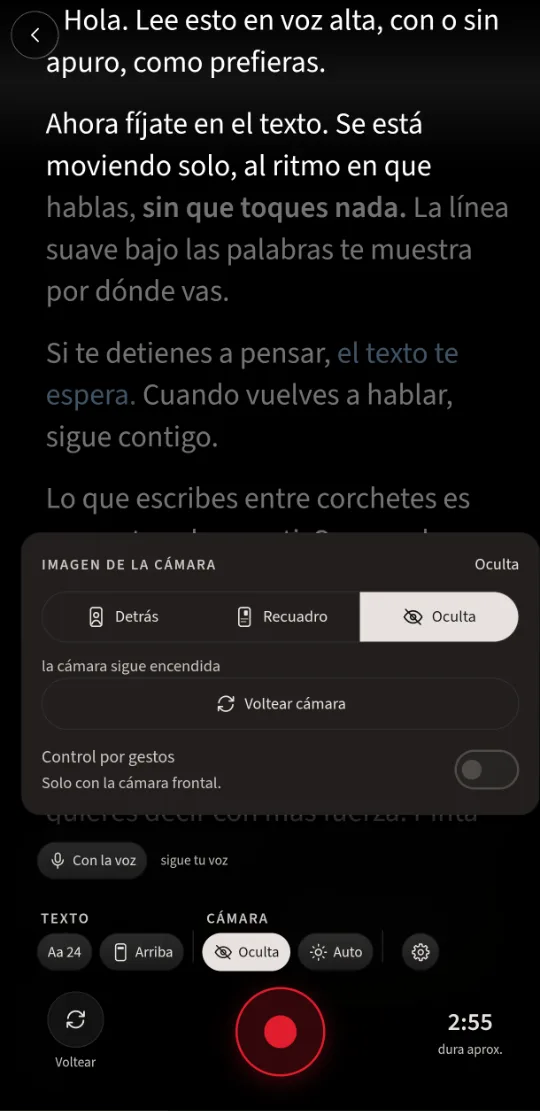
Control por gestos
En el panel de la cámara, enciende Control por gestos. Solo funciona con la cámara frontal. La palma pausa o sigue. Para seguir, baja la mano y muéstrala de nuevo: cuenta 3 segundos. En pausa, la V termina la toma.
Subtítulos y filtro
Se eligen en el visor, al terminar la toma, antes de guardar. Cada toma parte sin subtítulos. Una vez guardada, ya no se pueden poner. Lo que ves es lo que se guarda.
Guardar y compartir
Guardar la deja en la galería, en el álbum Sigo. Guardar y compartir abre el menú de compartir. Repetir vuelve a grabar. Borrar pide confirmación.
Tus guiones
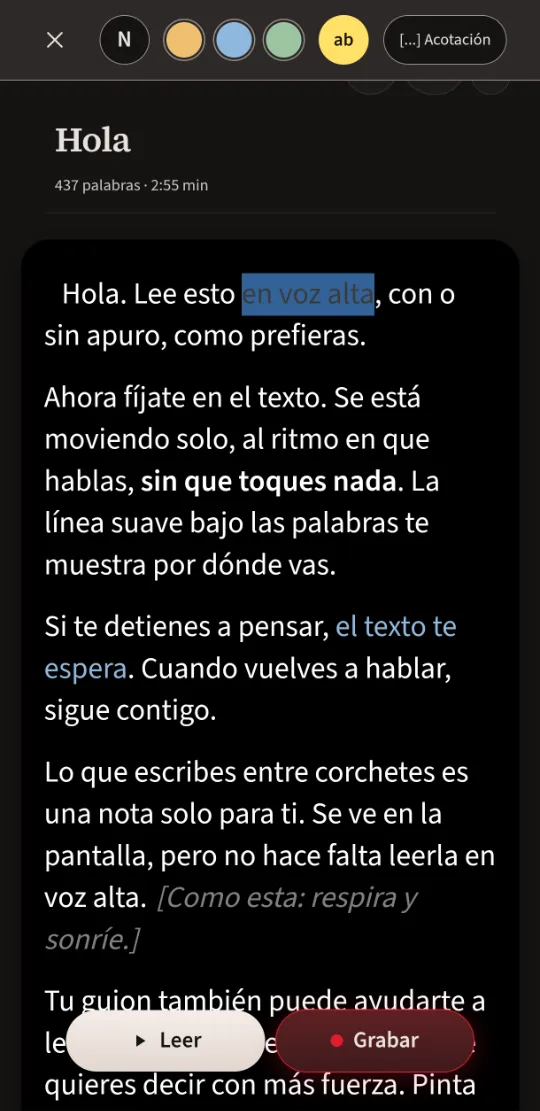
Toca + para crear uno. Pega texto o abre un archivo .txt, .md o .docx. En el editor, selecciona texto para negrita, colores y destacado. Lo que escribes entre corchetes es una nota: se ve, pero no se lee. El botón del idioma -ES, EN o PT- es el idioma en que Sigo te escucha. Tócalo para elegir otro.
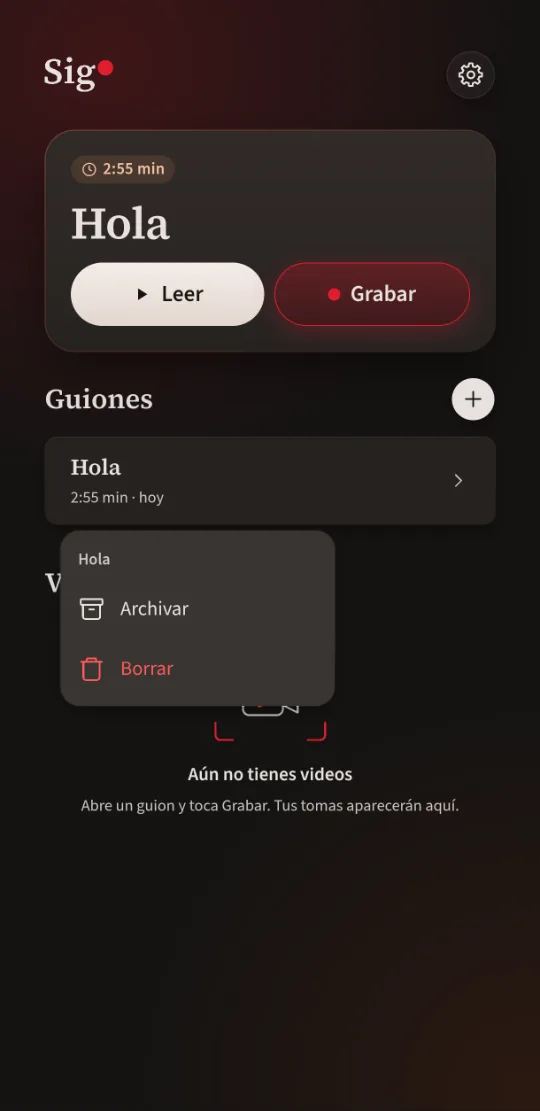
Borrar y archivar un guion
Desliza la fila, mantenla apretada, o usa el menú del editor. Al borrar sale Deshacer. Los archivados se ven en Archivados.
Accesos directos
Mantén apretado el ícono de Sigo en el teléfono. Nuevo guion con lo copiado crea un guion y pega lo que haya. Grabar abre directo en Grabar el guion más reciente.
Ajustes
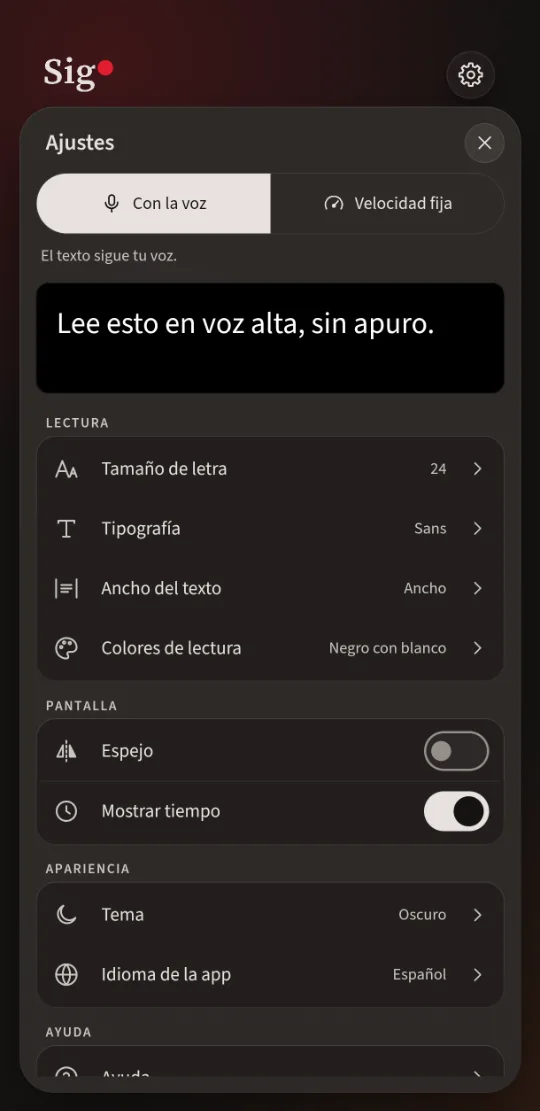
En Ajustes cambias la letra, la tipografía, el ancho, los colores, el espejo y mostrar tiempo. Desde la portada también cambias el tema y el idioma de la app.
Sin conexión
La voz de tu idioma y los gestos se bajan una vez. Después funcionan sin internet. Si no hay conexión la primera vez, Sigo lo avisa y ofrece reintentar.
Tu cuenta y la copia de seguridad
Con tu cuenta de Google, Sigo hace una copia de seguridad de tus guiones y los tienes en todos tus dispositivos. Es opcional: sin cuenta, Sigo funciona igual.
Para entrar, abre Ajustes desde la portada y toca Continuar con Google. Para salir, toca tu cuenta arriba de Ajustes y elige Cerrar sesión. Tus guiones siguen en el teléfono.
Para borrarla, toca tu cuenta y elige Borrar cuenta. Se borran tu cuenta y la copia de seguridad en la nube; los guiones del teléfono no se tocan.